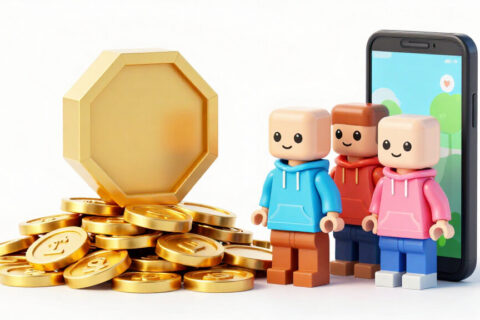
Robloxには充実した保護者向けコントロール機能があり、基本的な設定には約15分で済みます。
設定する価値がある理由
Robloxはオープンなプラットフォームです。世界中のクリエイターが作った数百万の体験、他のプレイヤーとのチャット、常に新しいアイテムを販売するショップがあります。子どもにとってそれは楽しさと同時に、衝動買い、見知らぬ人との接触、年齢に不適切なコンテンツへのアクセスを意味します。
良いニュースは、プラットフォーム自体が支出制限、チャット調整、コンテンツ分類フィルタリング、画面時間の監視機能を提供することです。ここでの目的は禁止することではなく、お子さんの年齢に合わせたルールを設定することです。
Cai Viralは独立した組織で、Roblox Corporationとは関係ありません。メニュー名はアップデートで変わる場合があるため、このガイドを参考にしながら、何か異なる場合は公式ヘルプセンターで確認してください。
正しい生年月日から始めましょう
細かいことに見えますが、すべての基礎となります。Robloxはアカウントに登録された年齢に応じて異なる設定を適用します。13歳未満のアカウントは、最初からより強力なチャットとコンテンツ制限が適用されます。お子さんが物を「解放する」ために年齢を偽った場合、これらの保護はすべて消えます。
お子さんと一緒にアカウント設定で生年月日を確認してください。年齢変更やチャット機能については、Robloxは書類確認や年齢推定など、国に応じたより広範な検証を実施しています。
保護者アカウントの連携
現在推奨される方法は、保護者用のRobloxアカウントを作成し、お子さんのアカウントと連携させることです。連携後、保護者はほとんどのコントロールをお子さんのデバイスを手に取る必要なく、自分のスマートフォンからリモートで管理できます。
- 確認済みのメールアドレスを使用して、Robloxで保護者アカウントを作成します。
- お子さんのアカウントで設定を開き、保護者向けコントロールエリアを探します。
- 保護者を連携するオプションを選択し、メールまたは保護者アカウントで確認します。
- 連携後、保護者アカウントからコントロールを調整します。
連携されていないアカウントでも、保護者のPINで設定を保護することができます。これにより、お子さんが一人で制限を解除できなくなります。
支出制限と通知
これが頭痛の種を最も減らせるポイントです。保護者向けコントロール設定で、アカウントの月間支出制限を設定できます。制限に達すると、翌月まで新しい購入がブロックされます。支出通知をオンにして、購入があるたびに警告を受け取ることもできます。
- 失っても怒らない額を設定してください。最初は低めに設定し、後で増やすのは簡単です。
- クレジットカードを保存するより、一定金額のプリペイドカードを選びましょう。
- スマートフォンで、Google Playでの購入またはAppleのファミリー共有で「購入リクエスト」にパスワード要求を有効にしてください。
- 1か月に1回、お子さんと一緒に取引履歴を確認しましょう。
スマートフォンのストアでのコントロールは重要な追加レイヤーです。Robloxで制限があっても、パスワードなしのストアではほかのゲームやアプリでの購入が可能です。
チャットとコミュニケーション
Robloxではお子さんと会話できる人を調整できます。誰でも、友達だけ、誰もいない、のいずれかです。13歳未満の場合、プラットフォームはすでにより厳しいフィルターと体験外のメッセージ制限を適用しています。それでも意識的に設定する価値があります。
- 小さなお子さん:チャットをオフにするか、知っている友達だけと会話できるようにします。
- 思春期前のお子さん:友達とのチャット、家で何が共有できて何ができないかについての開かれた会話。
- 思春期のお子さん:より自由度を高めながら、見知らぬ人とほかのアプリでRobloxを離れてチャットしないというはっきりとしたルール。
音声チャットには独自の年齢規制と検証ルールがあります。お子さんの場合は、オフのままにしてください。
体験のコンテンツ分類
Robloxの各体験には、暴力、ビックリ要素、言語などのコンテンツに応じた成熟度分類が与えられます。設定で保護者は許可される最大レベルを選択します。そのレベルを超える体験は表示されなくなるか、開くことができなくなります。
特定の体験をブロックすることもできます。ゲームに有害なコミュニティがあったり、ご家族に合わないコンテンツがある場合は、名前でブロックしてください。
画面時間と友達リスト
アカウントが連携されていれば、保護者はお子さんがRobloxで過ごす時間を確認でき、利用可能なリソースに応じて毎日の制限を設定できます。もう1つの便利なツールはお子さんの友達リストを見ることです。ゲーム外で知らない誰かが表示されたら、話し合うのに良い機会です。
Roblox外では、スマートフォン自体が役に立ちます。AndroidではデジタルウェルビーイングとFamily Link、iPhoneではスクリーンタイム。どちらも時間とアプリを制限できます。
良い習慣は、お子さんの誕生日のたびにこれらすべての設定を見直すことです。8歳で意味のあることが12歳では制限が強すぎる場合があり、その逆もあります。一緒に調整し、各ルールの理由を説明すると、お子さんが制限を回避しようとするのではなく理解するのに役立ちます。
会話は設定より価値があります
どのフィルターも対話に代わりません。シンプルなルールを組み合わせてください。パスワードを渡さない、「無料のRobuxを受け取らない」、写真を送らない、変な人がいたら報告する、などです。時々お子さんと一緒にプレイしてみてください。お子さんが30分間プレイするのを見ることで、どのレポートよりもお子さんの体験についてより多く理解できます。
よくある質問
子どもの管理にはRobloxのアカウントが必要ですか?
保護者の連携を使用するにはそうです。これなしでも、お子様のアカウント内で直接保護者用PINで設定を保護できます。
支出制限はモバイルでの購入に適用されますか?
Robloxで設定された制限はアカウント用です。それでも、モバイルストアでの購入にパスワードを有効にしてください。
子供は設定を元に戻すことができますか?
アカウントが連携しているか保護者用PINが有効な場合、重要な変更は保護者の承認が必要です。
子供は何歳からアカウントを持つことができますか?
プラットフォームは子供向けアカウントを受け入れており、13歳未満の未成年者向けにより厳格な保護があります。Robloxの公式利用規約で現在のルールを確認してください。
コントロールはモバイル、コンピュータ、コンソールで機能しますか?
設定はアカウント内にあるため、お子様がそのユーザーでログインするどのデバイスでも有効です。モバイルまたはコンソールのストアコントロールは別のレイヤーであり、各デバイスで調整する必要があります。